

Timing operator | basis
uitlegpagina Orbits cycling
Timing operator | basis
uitlegpagina Orbits cycling
Als je Orbits Cycling (OC) opent zie je 6 tabbladen:
1. Setup
2. Registratie
3. Tijdwaarneming
4. Verspreiding
5. Verwerking
6. Kampioenschap
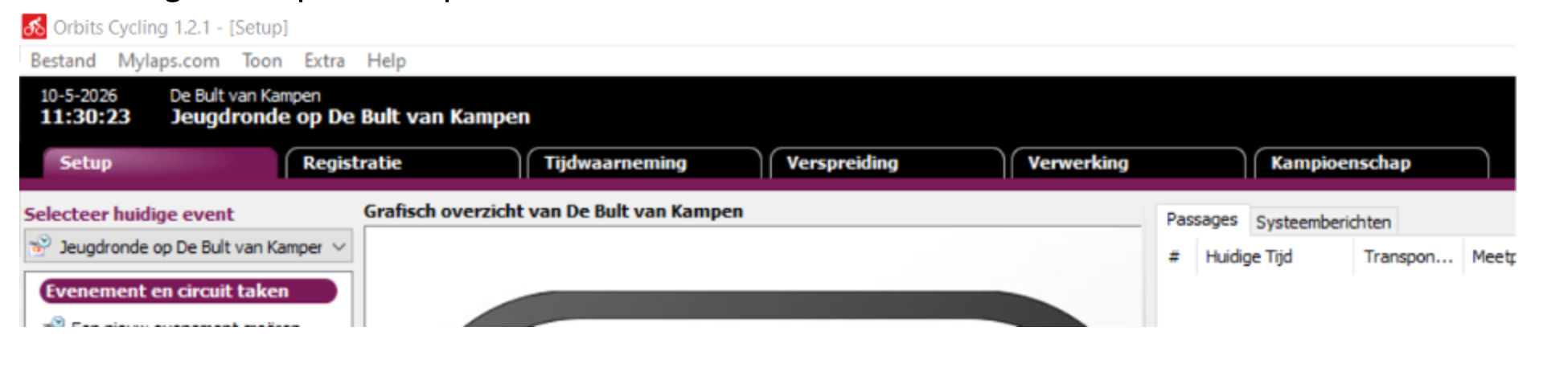
Setup | Hier stel je de evenementinstellingen in, zoals: parcourslengte, decoder, rijrichting en overige wedstrijdinstellingen. |
Registratie | Hier maak je de verschillende starts en wedstrijden aan en voeg je deelnemers toe. |
Tijdwaarneming | Hier vindt de daadwerkelijke tijdwaarneming van de wedstrijden plaats,. |
Verspreiding | Hier kun je uitslagen uploaden naar MyLaps of Sporthive. |
Verwerking | Hier maak je bestanden voor upload naar de HUB en kun je einduitslagen afdrukken. |
Kampioenschap | Dit onderdeel wordt binnen onze organisatie niet gebruikt. |
Een dag of een aantal uur voor de wedstrijd kun je het evenement vast klaarmaken. Het voordeel hiervan is dat je weet hoe de wedstrijddag eruit komt te zien. Ga naar de Hub en bekijk welke wedstrijden er wanneer worden verreden. Dit is namelijk van belang voor je evenement in OC.
Aanmaken evenement OC
Voor het aanmaken van het evenement heb je de volgende informatie nodig:
In dit filmpje zie je hoe je in OC een evenement aanmaak:
Mocht je de lengte van het parcours en/of de rijrichting niet weten dan kun je dit op de wedstrijddag nog invullen/aanpassen bij Wijzig parcoursconfiguratie. De lengte van het parcours wijzigt namelijk ook nog wel eens in de loop van de dag (vooral bij offroadwedstrijden.
Belangrijke termen binnen OC:
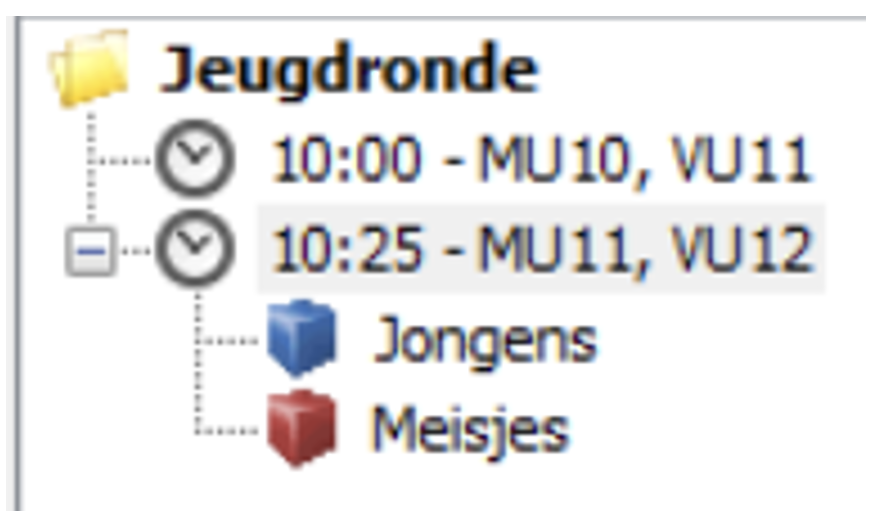
Een groep is de wedstrijddag/evenement of een deel van de dag. Een groep bestaat uit één of meer sessies. Een sessie is een wedstrijdronde met één of meer starts kort achter elkaar waardoor de renners wel gelijktijdig hun wedstrijd rijden.
Je kunt maar in één sessie gelijktijdig je tijdwaarneming doen.
Categorieën vallen binnen een sessie hiermee kun je de verschillende groepen renners onderscheiden (jongens/meisjes of je hebt meerdere leeftijdsgroepen in een start). Je kunt veel categorieën aanmaken per sessie en ze met een kleur onderscheiden. Je kunt bij de tijdwaarneming per categorie binnen een sessie apart starten en apart finishen.
Let op! Subcategorieën maken lukt niet.
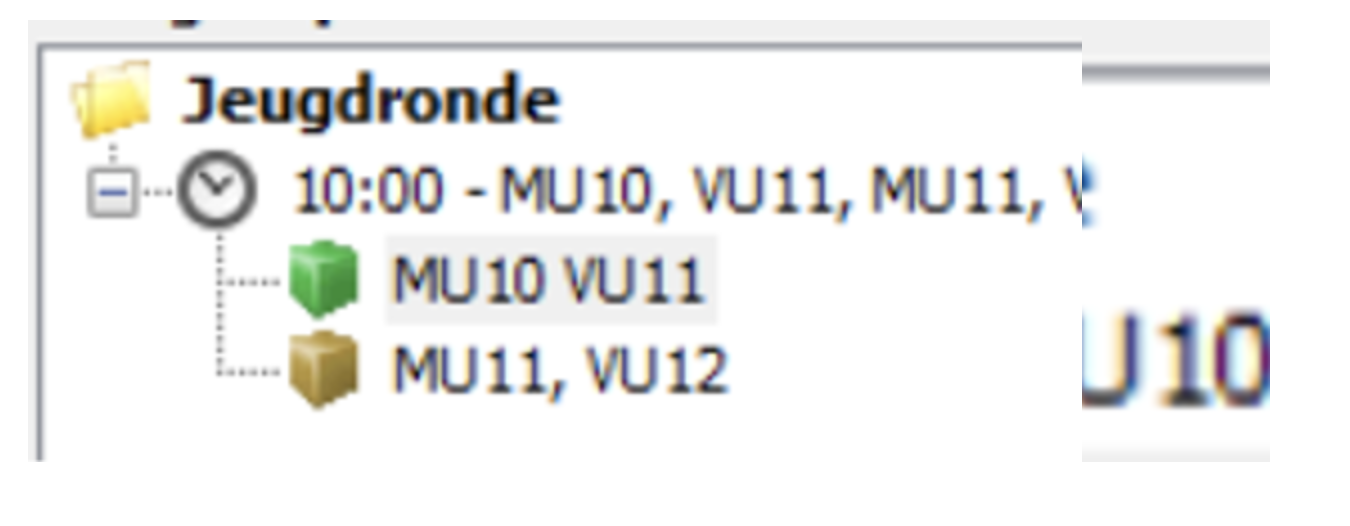
Bij bijvoorbeeld een jeugdwedstrijd: als er meerdere leeftijdscategorieën in een sessie zitten kun je geen onderscheid meer maken tussen jongens en meisjes, maar doe je het zo:
Afhankelijk van de situatie bij de inschrijving (digitaal via de hub of op papier) kun je ervoor kiezen om de wedstrijden en de renners alvast in OC te zetten of dit pas te doen vlak voor de wedstrijd.
Als de inschrijving/aanmelding op de wedstrijddag op papier gaat dan is het verstandig om de renners vast klaar te zetten in OC. Later bijgeschreven renners kun je dan in OC gemakkelijk toevoegen, ook als de wedstrijd al gestart is:
Als de inschrijving/aanmelding gaat in de HUB kun je vlak voor de wedstrijd de renners in OC zetten.
Wat je ook kiest de renners moeten uit de HUB gehaald worden, dit moet per start gedaan worden.
Let op je kunt ook de hele dag exporteren uit de HUB maar dat bestand is niet goed om mee te werke.
Hele dag klaarzetten.
Wil je voor de hele dag de renners vast in OC zetten dan kan dat op de volgende manier. Kies je voor de renners op de wedstrijd per start te uploaden dan doe je dat op dezelfde manier maar dan doe je per keer 1 start/categorie.
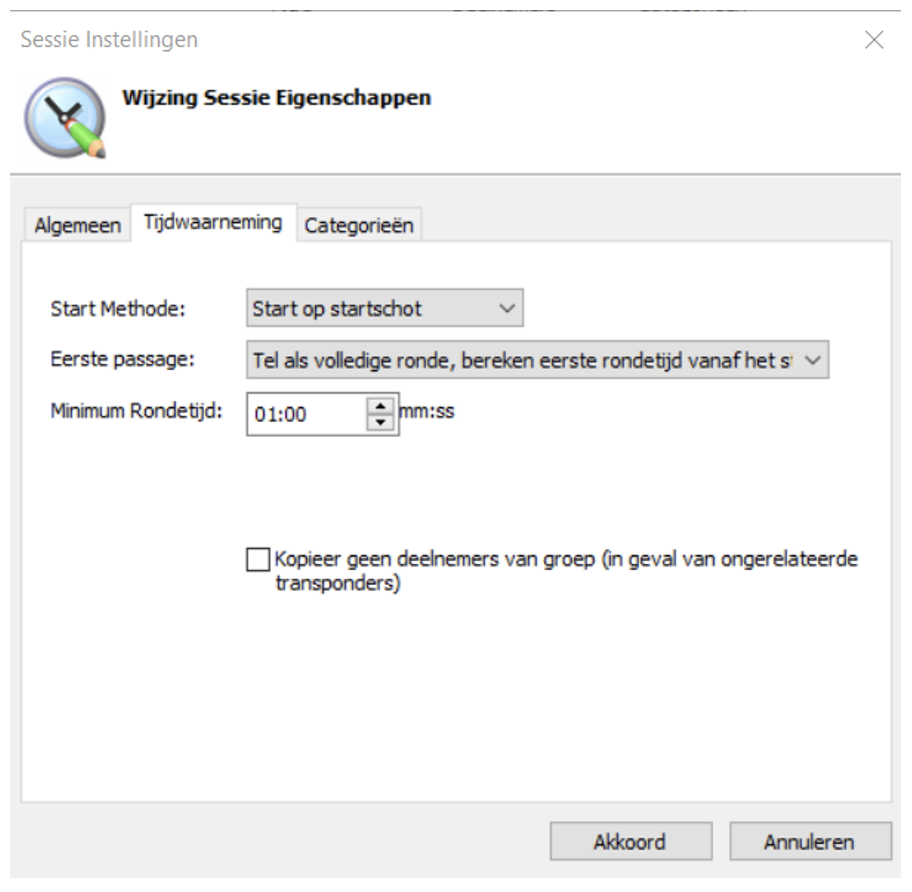
Door te dubbelklikken op een klokje kun je de eigenschappen van de sessie wijzigen. Bij het tabblad algemeen kun je de naam van de sessie, datum en tijd wijzigen.
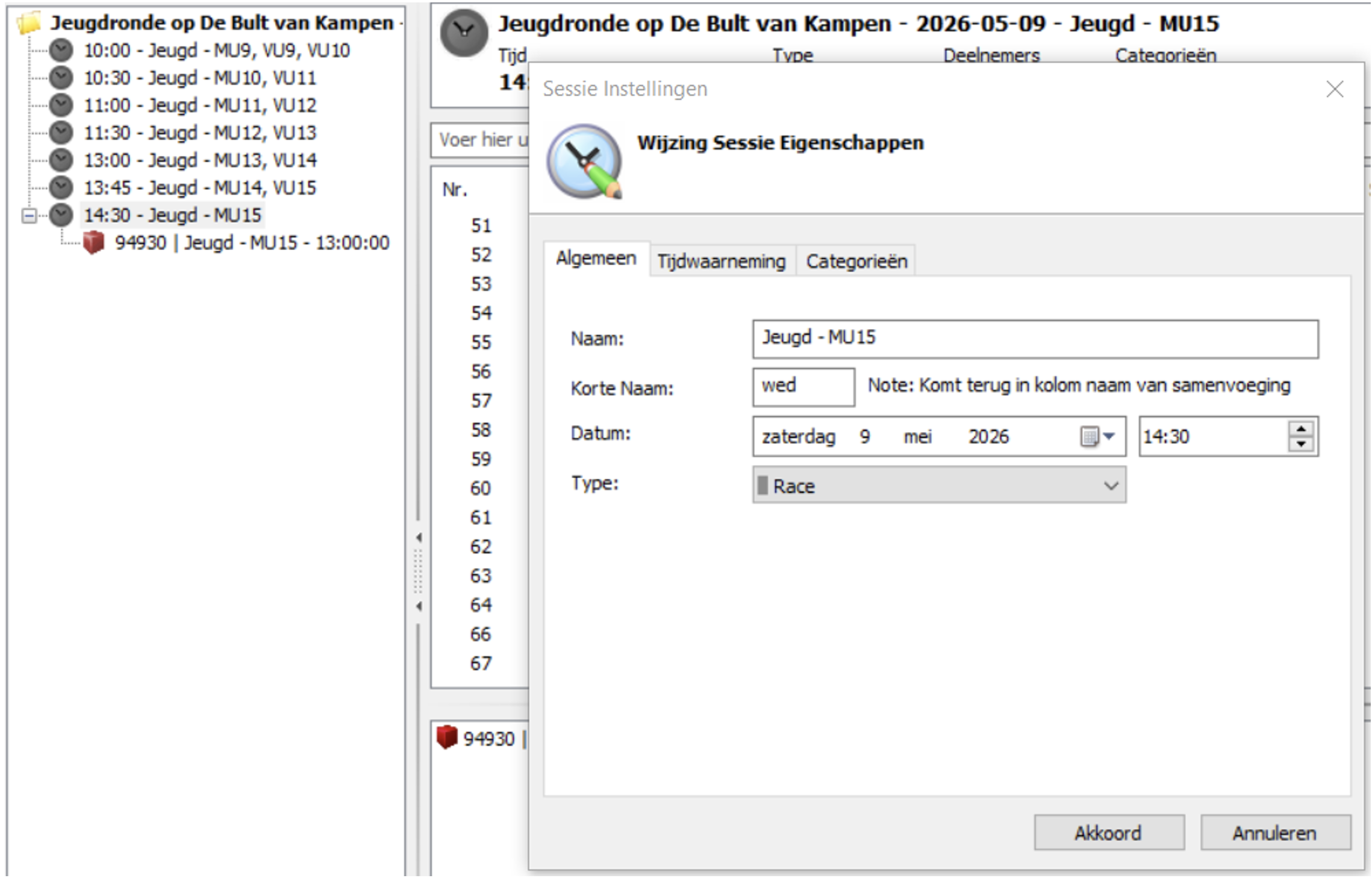
Op het tabblad Tijdwaarneming kun je aangeven hoe OC met de start om moet gaan.
Start Methode zet je bij alle koersen (behalve bij tijdritten) op Start op startschot.
Bij Eerste passage geef je aan hoe OC met de eerste passage om moet gaan na de start, hier heb je drie keuzes:
Het handigst is om voor de laatste optie te kiezen. Hier kun je ook een minimum Rondetijd invullen, dat hoeft niet. Het tabblad Categorieën hoef je niet te gebruiken.
Onderscheid maken tussen jongens en meisjes (of meerdere klassen in 1 wedstrijd):
In het voorbeeld van de Jeugd wil men bij de prijsuitreiking graag onderscheid in jongens en meisjes. Dit is gemakkelijk te maken:
Je kunt door in het tabblad registratie in het onderstaande geel omrande vak te staan en drukken op de knop Insert (op het toetsenbord) klikken, dan komt er een pop-up waarin je nieuwe categorieën aan kunt maken. Je kunt de nieuwe categorie een naam en een kleur geven.
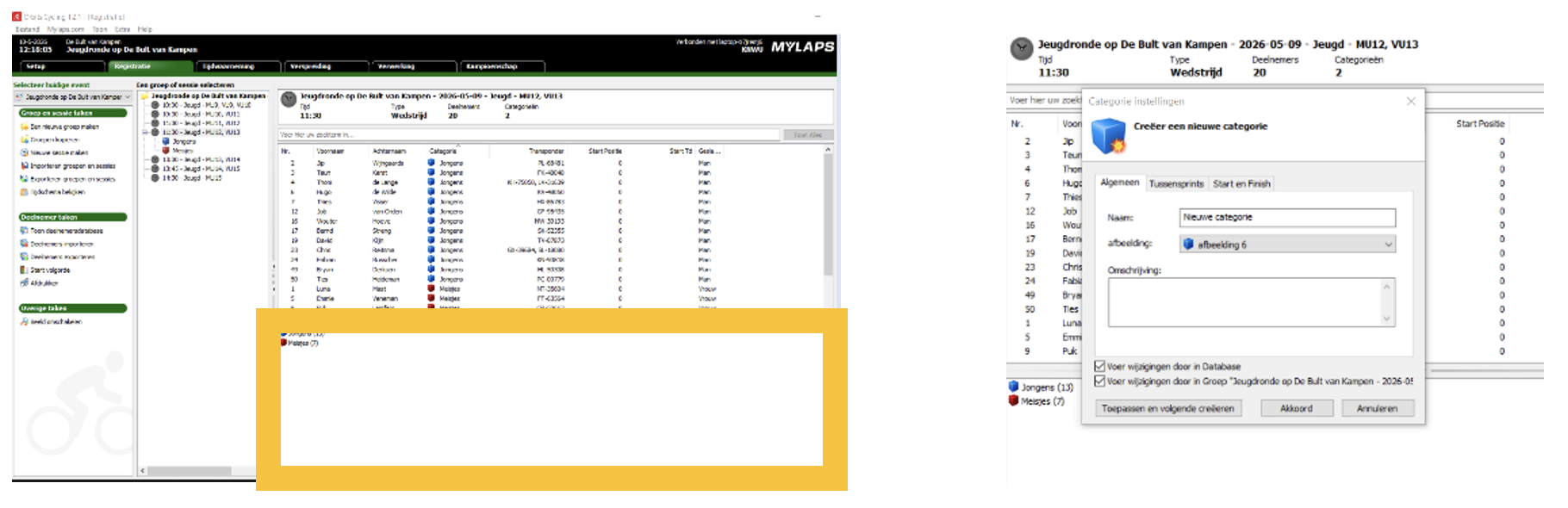
Het voordeel van het gebruiken van categorieën is dat je per categorie kunt starten en finishen en de uitslagen ook gesplitst kunt afdrukken.
Let op! Een sessie zonder categorieën kun je niet starten!
Als je de voorbereiding klaar hebt is het verstandig om een backup te maken.
Op de wedstrijddag zelf moet je alles eerst aansluiten. Op enkele clubparkoersen zijn de lussen al in het asfalt gevreesd, daar hoef je dus minder aan te sluiten. Ook zijn er finishmatten, deze moeten echter wel heel zorgvuldig worden vastgezet. Lees daarover meer via deze link.
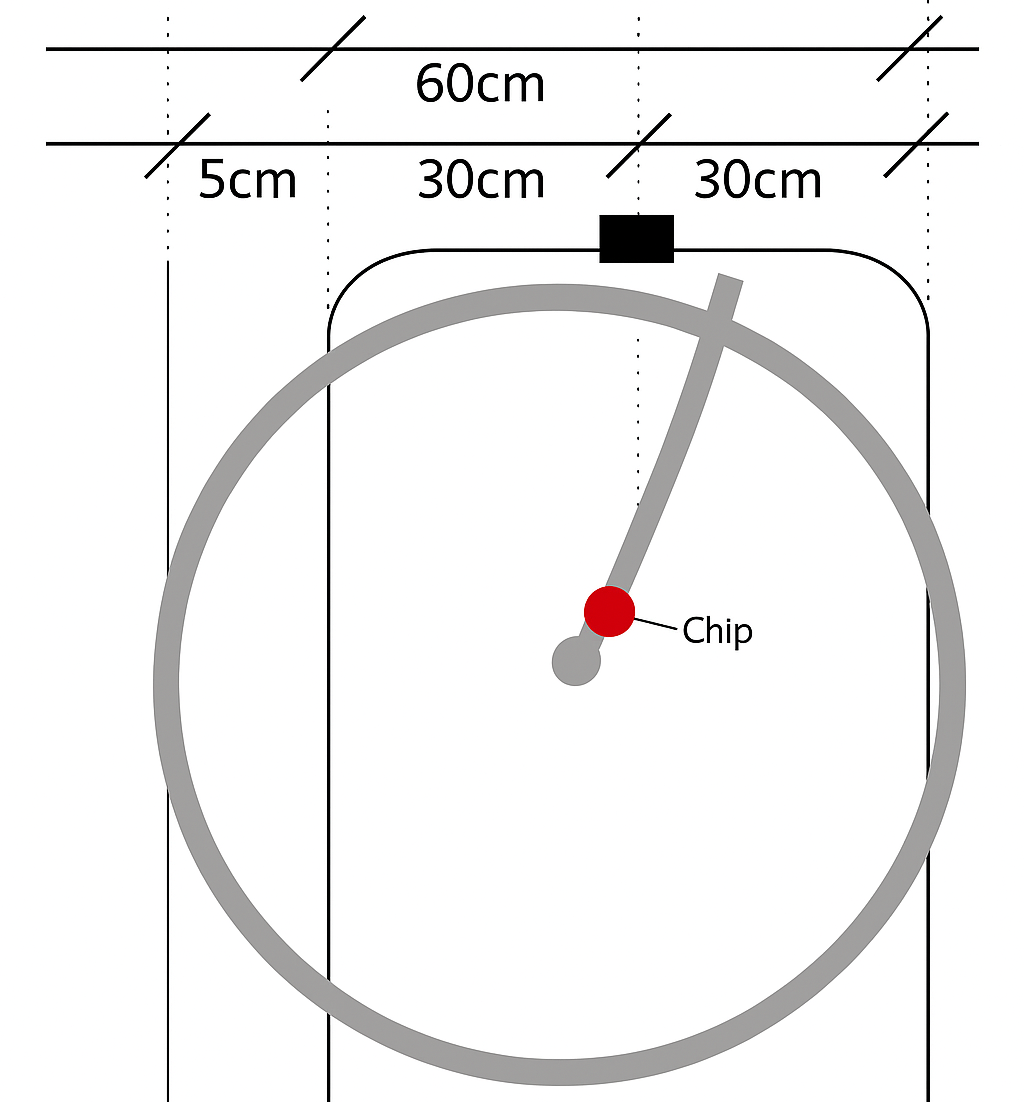
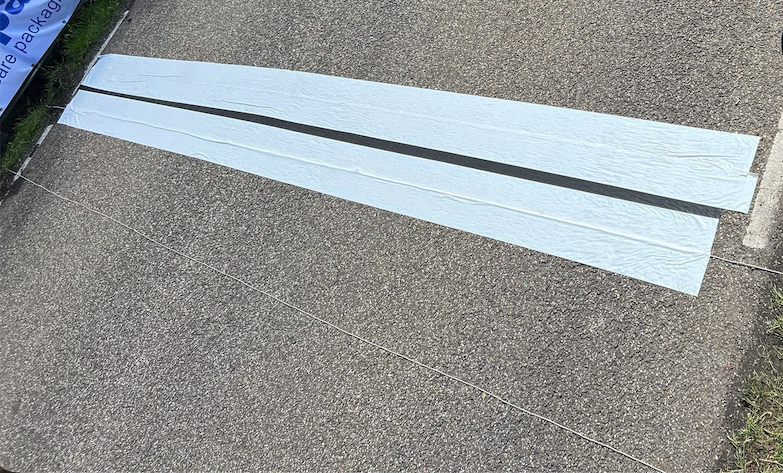
Als je alles klaargezet hebt (leggen van de lussen/ finishmat, aansluiten van de decoder, opstarten laptop etc) moet je eerst in OC de decoder verbinden.
Als timing operator kun je in OC zien of iedereen een werkende transponder heeft. Het is aan te raden om vlak voor de wedstrijd de registratie vast te starten zonder dat de wedstrijd begonnen is. Dit doe je in het tabblad Tijdwaarneming. Eerder zie je ook wel dat fietsers over de lijn gaan, maar dan zonder naam. Door de op de knop te drukken zie ook daadwerkelijk de namen van de renners verschijnen.
Tip: Laat alle renners vlak voor de start of de lussen te laten rijden, dan kun jij zien of iedereen een werkende chip heeft.
Mocht een renner geen werkende transponder hebben dan kun je een huurtransponder geven. Deze moet je dan wel bij de renner invoeren in OC. Je klikt met je rechter muisknop op de betreffende renner.
Tip: Dit kan ook tijdens de wedstrijd!
Als je bij een wegwedstrijd timing operator bent is het verstandig om de optie groepstijd aan te zetten/vinken. Hierdoor krijgen renners dezelfde tijd als ze binnen 1120 milliseconden finishen van hun voorganger.
Let op! Deze optie alleen gebruiken bij wegwedstrijden, voor andere wedstrijden geldt dit niet!
"Vanaf nu werk je in het tabblad Tijdwaarneming."
Het starten van de wedstrijd doe je door in het tabblad Tijdwaarneming op het pistooltje te klikken. Het moment van het indrukken is afhankelijk van wat je bij de sessie gegevens hebt gekozen. Als je bij de instelling van de eerste passage gekozen hebt voor “Telt als volledige ronde, bereken eerste ronde vanaf het startschot” of “Telt als volledige ronde” en de renners staan voor de lus dan druk je op het pistooltje als de laatste renner de lus gepasseerd is. Staan de renners na de lus dan kun je het pistooltje indrukken. Nadat je het pistooltje hebt ingedrukt zie je in het middelste scherm een groene rij of rijen (afhankelijk van het aantal categorieën). En zie de regelnummers ook in het groen verschijnen. Dan weet je de wedstrijd is gestart.
Je kunt in een sessie (klokje) ook per categorie starten. Dan klik je 1 of meerdere categorieën aan binnen de sessie en dan druk je op het pistooltje. Bij een start van een volgende categorie kun je die aanklikken en met het pistooltje starten.
Zodra renners over de lus rijden verschijnt daarvan de passage in OC. Aan de rechterkant kun je met de verschillende tabbladen zien wat de stand is tijdens de wedstrijd.
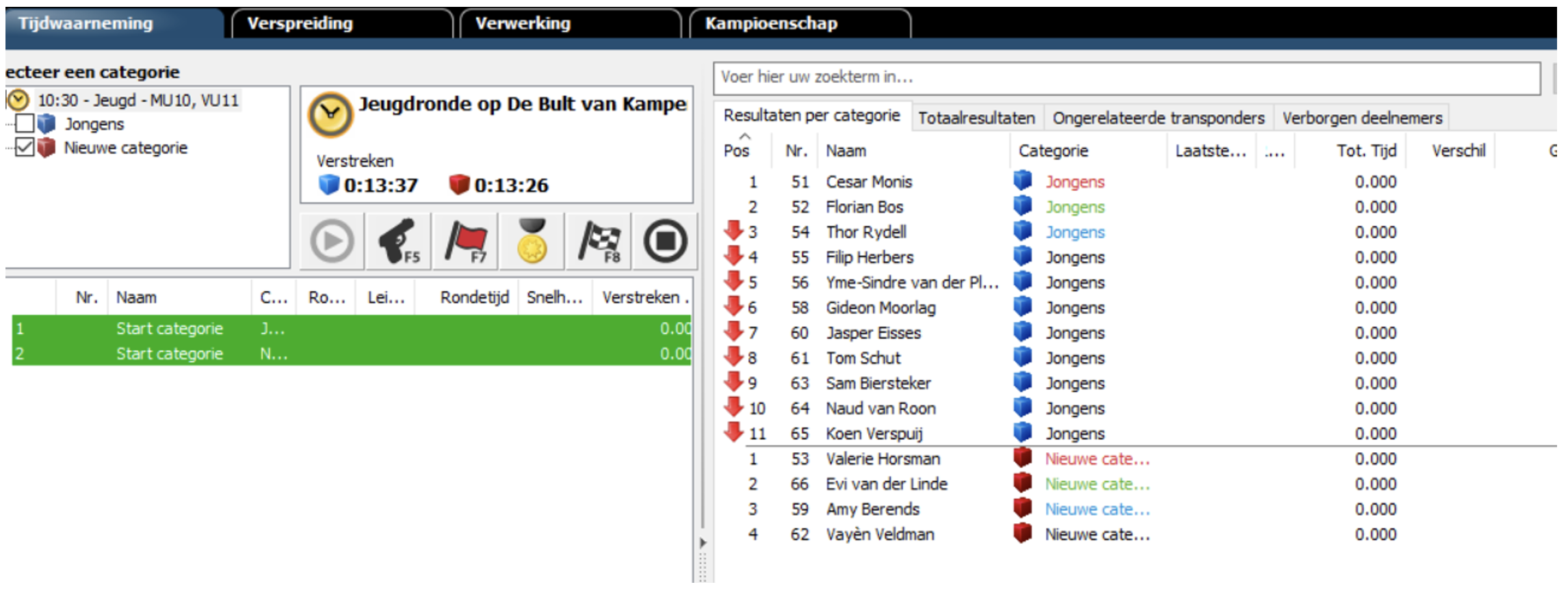
Op het tabblad Resultaten per categorie zie de tussenstand per categorie. Op het tabblad Totaalresultaten zie je de resultaten van alle renners in de sessie.
In het middelste onderste scherm zie je per ronde de passages, als je één categorie aanklikt kun je per ronde zien wie er allemaal gepasseerd zijn en ook of ze nog in dezelfde ronde zitten als de leider. Als dit niet zo is, is het nummer niet vetgedrukt en heeft een puntje.
Gegevens van renners tijdens de wedstrijd aanpassen, zoals nummer, transponder etc. doe je door op de renner te dubbelklikken. In het pop-up scherm kun je gegevens van de renner wijzigen.
Renners kunnen onverhoopt toch niet starten (DNS), dit kun je doen door op de renner met je rechtermuisknop te klikken en te kiezen voor DNS.
Renners kunnen onverhoopt niet finishen, ze stappen af (DNF), dit kun je doen door op de renner met je rechtermuisknop te klikken en te kiezen voor DNF.
Dan kan het zo zijn dat renners een ronde vergoeding krijgen ivm een erkend defect. Dat kun je doen door met de rechtermuisknop op de renner te klikken en dan te kiezen voor Correcties en Straffen en dan Voeg ronde toe.
Let op! In het rondenscherm (midden onderaan) blijft de renner zichtbaar met een puntje (ronde of meer achterstand). Hier wordt dus geen rekening gehouden met die vergoeding maar in de tussenresultaten wel!
Bij de sessie eigenschappen (tabblad Registratie) kun je op het tabblad Tijdwaarneming een minimale rondetijd invullen. Als een renner binnen die minimale rondetijd de lus passeert verschijnt er een melding met de vraag of de passage behouden moet worden of niet. Dit gebeurt wel eens als ze tijdens de race bij de jurywagen staan en twee keer kort achterelkaar de lus passeren.
Tip: Het is dus handig om deze minimale rondetijd wel in te stellen, maar het hoeft niet!
Dan is het tijd om te finishen, dit doe je door op de vlag te klikken. Dan zie je een zwarte rij van de te finishen categorie.
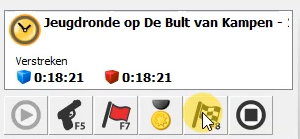
Net als bij de start kun je per categorie finishen of alle categorieën gelijktijdig laten finishen. De renners krijgen nu in het resultaatscherm een finishvlag voor hun naam.
Als alle renners van de sessie (alle categorieën) gefinisht zijn kun je de sessie stoppen door op de stopknop te drukken.
Let op! Er wordt nu niets meer geregistreerd!
Het kan zijn dat je de finishvlag te laat indrukt, doe dit dan alsnog. Je kunt de rij van de finish verschuiven naar de juiste plek.
Dit kan overigens ook met de start van de wedstrijd.
De verwerking van de uitslag doe je in het tabblad Verwerking.
De wedstrijd is klaar en de aankomstrechter wil de uitslag controleren.
Voor het verwerken (printen of bestanden maken voor hub) van de uitslagen is het belangrijk dat je weet wat er gedaan moet worden. Is het wedstrijd waarvoor het voor de uitslag niet belangrijk is om onderscheid te maken in de categorieën (in dit voorbeeld Jongens en Meisjes) dan hoef je dit onderscheid ook niet maken. Ga in dat geval altijd naar het tabblad Resultaten en niet naar het tabblad Resultaten per categorie. Soms moet je dit onderscheid wel maken dan moet je per categorie die je aan de linkerzijde selecteert de uitslag verwerken (printen of bestand opslaan).
Let op! In het onderstaande filmpje wordt bij het printen niet op akkoord gedrukt maar wordt het voorbeeld getoond.
Wil je de jongens en meisjes wel apart dan zet je het vinkje aan voor Sorteer resultaten per categorie.
Tip: De standaard voor het printen voor de aankomstrechter is de uitslag jongens en meisjes door elkaar. Dit is vaak wat er ook geüpload moet worden in de hub. Vaak is er een prijsuitreiking apart voor jongens en meisjes dan dien je voor de speaker of degene die de prijzen uitreikt wel de jongens en meisjes apart te doen. Dit lukt alleen als je maar 1 groep/categorie hebt fietsen. Heb je dit niet dan kun je niet de jongens en meisjes apart printen. Dan biedt een blauwe en rode/roze pen uitkomst.
Het kan zijn dat de uitslag niet klopt deze kun je makkelijk aanpassen. Of je kan een renner die alsnog geen werkende transponder heeft in de uitslag opnemen.
Ga naar het tabblad Verwerking, klik met je rechtermuisknop op de renner waarvan je de uitslag wilt veranderen en kies voor Correcties en Straffen. Hier kun je een eindtijd wijzigen, aantal rondes aanpassen en zelfs de positie corrigeren.
Let op! Als een renner een eindtijd heeft en je wilt de positie corrigeren, pas dan de eindtijd zo aan dat de renner de gewenste positie krijgt. Als een renner geen transponder heeft kun je met de optie corrigeer positie de renners op de juiste plek zetten, zonder een eindtijd in te voeren.
Als alle wijzigingen zijn gedaan kun je de definitieve uitslag printen en exporteren voor de HUB. In het voorbeeld filmpje wordt een renster nog op DNF gezet eerst met plaats behouden en dan met niet plaats behouden. Zie het verschil. Voor het uploaden in de HUB heb je een XML bestand nodig. Kies dus voor een XML bestand. Ga naar de Hub naar het tabblad wedstrijden en kies voor de tab resultaten hier kun je het XML bestand uploaden.
De resultaten kun je ook uploaden in Mylaps/Sporthyves. Dat doe je door eerst op het witgrijze tabblad "mylaps.com" te klikken en daarna "uploaden". Inlogcodes kan je aanvragen via de KNWU. Als je dan op volgende klikt worden de gegevens in Mylaps gezet. Het is gelukt zodra je op finish kan drukken (staat niet in het filmpje).
Ook nu is het weer verstandig een back-up te maken.
Mocht je willen dan kan het sjabloon van het printen zelf als volgt aanpassen.
Einde. Heb je vragen of opmerkingen? Stuur even een berichtje aan campus@knwu.nl.


